

И сразу спойлер: на самом деле перейти с iPhone на Android безболезненно не получится. Но я бы хотел сделать для вас этот процесс менее болезненным.
Небольшое предисловие. Я пользуюсь iPhone в течение последних 15 лет. За этот период длительно смартфонами на Android я не пользовался ни разу. Пару раз я пытался сделать переход на Android, но в обоих случаях это быстро заканчивалось возвратом на iPhone. Однако в начале 2025 г. я впервые познакомился с Fold 6, и я остался в восторге от него. Мой глаза загорелись. Я захотел во что бы то ни стало стать обладателем этого чуда. Преодолев внутренние противоречия, которые длились примерно полгода, в конце концов, в ноябре 2025 г. я стал новоиспеченным обладателем уже более нового Fold 7 спустя 16 лет пользования айфонами.
И я не просто пользователь iPhone. Вот уже более 15 лет я пользуюсь исключительно Mac. Моя супруга также пользуется iPhone и Mac, и мой сын пользуется iPhone и iPad. Таким образом, моя семья целиком находится внутри экосистемы Apple. Мы с супругой пользуемся общим календарем iCloud, в котором удобно размещаем семейные события, общими заметками, мессенджером iMessage, общей подпиской iCloud+, а для моего сына настроен родительский контроль, который я осуществляю со своих iPhone и Mac.
И тут я решаю поэкспериментировать с Android…
Что мне предстояло сделать?
- Найти способ синхронизации календаря Android с календарем iCloud СДЕЛАНО
- Найти замену Заметкам Apple СДЕЛАНО
- Найти замену iMessage СДЕЛАНО
- Найти замену AirDrop СДЕЛАНО
- Найти замену iCloud в плане синхронизации фотогалереи НЕ СДЕЛАНО
Что мне было важнее всего настроить с самого начала — это календарь. Мне было необходимо сохранить удобный доступ ко всем событиям семейного календаря iCloud с моего нового Samsung Fold 7. Я заранее подготовился к этому и ниже расскажу о самом простом и надежном способе синхронизации вашего календаря Android с календарем iCloud.
Синхронизация календаря Android с календарем iCloud
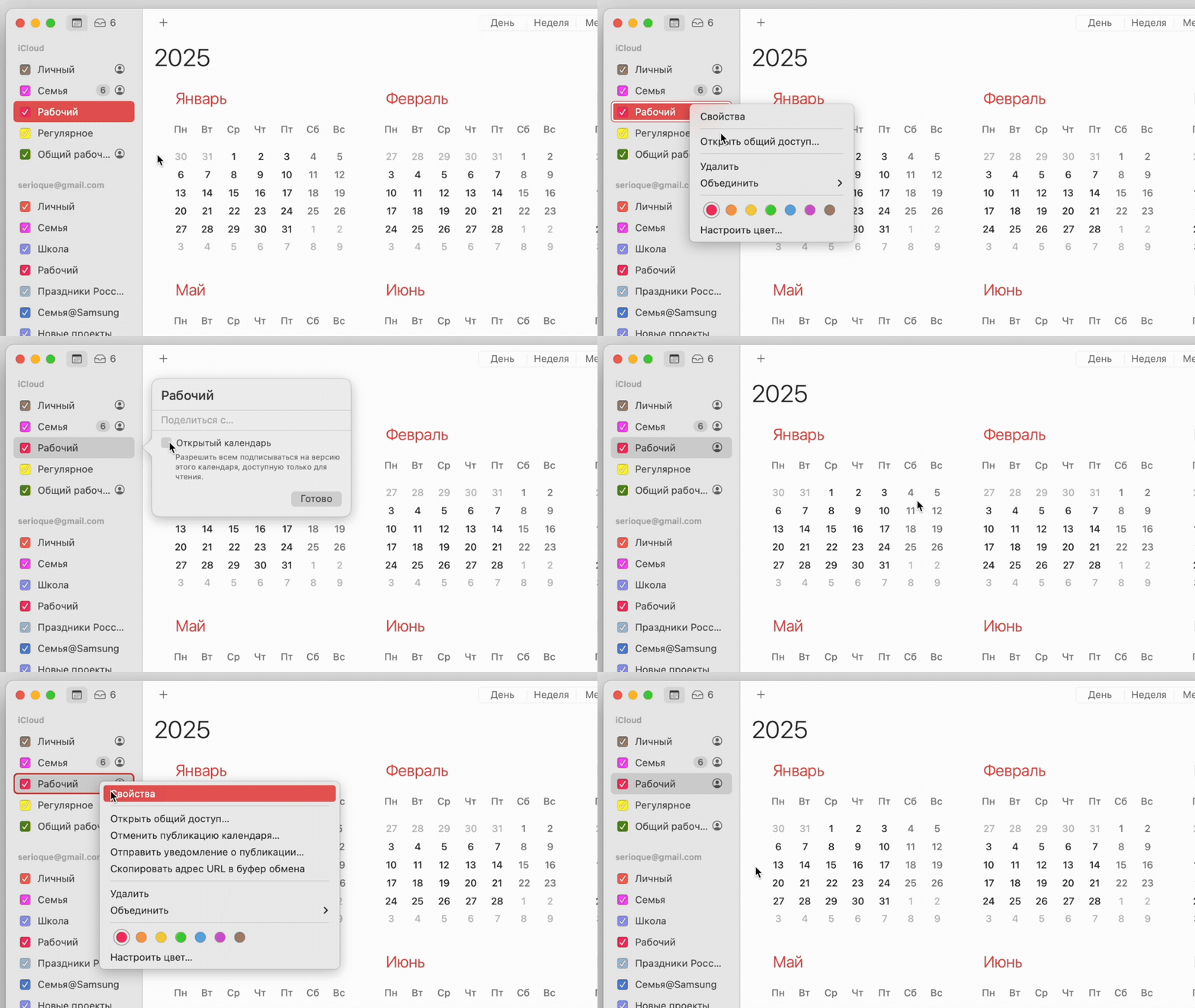
Итак, для того чтобы с Android-смартфона получить доступ ко всем событиям в календаре iCloud, вам нужно сделать календарь открытым (еще это называется публичным), после чего доступ к нему можно будет настроить в сторонних приложениях календарей. Это можно сделать как на Mac, так и на iPhone. На Mac нужно открыть приложение «Календарь», выбрать нужный календарь, кликнуть на нем правой кнопкой мыши, выбрать «Открыть общий доступ» и поставить галку «Открытый календарь». Затем снова кликнуть на календаре правой кнопкой мыши и кликнуть «Скопировать адрес URL в буфер обмена».
Далее вам нужно подписаться на ваш календарь iCloud по скопированной ссылке. Однако на самом устройстве Android этого сделать не получится. Вам нужно открыть веб-версию календаря Google. Для этого пройдите по ссылке https://calendar.google.com/ и войдите в свою учетную запись Google, которая настроена на вашем Android-устройстве.
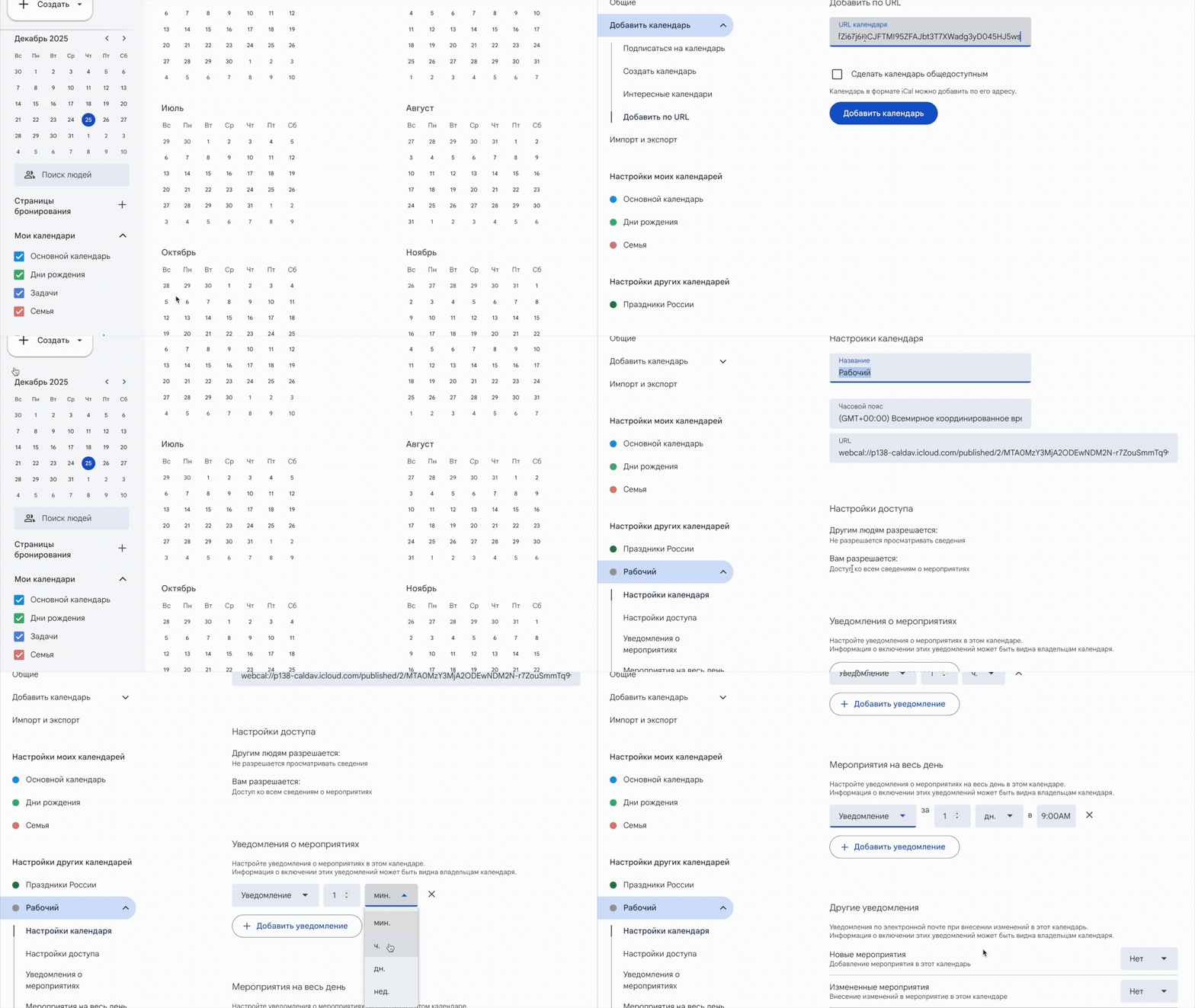
Слева внизу найдите надпись “Другие календари» и нажмите плюс справа и в появившемся меню — “Добавить по URL. Далее вставьте скопированную ссылку в поле «URL календаря» и нажимайте «Добавить календарь». Ваш календарь iCloud появится в разделе «Другие календари».
Теперь вам нужно открыть настройки календаря и настроить уведомления о мероприятиях. Для этого в разделе настроек “Уведомления о мероприятиях» кликните “Добавить уведомление» и укажите, за какое время вы хотите получать уведомления о предстоящих мероприятиях в вашем календаре iCloud на Android-смартфоне. И затем то же самое с мероприятиями на весь день в разделе настроек «Мероприятия на весь день». Если вы этого не сделаете, то вы не будете получать уведомления о предстоящих мероприятиях из календаря iCloud на вашем устройстве Android.
На этом подключение вашего Android-устройства к календарю iCloud окончено. Достаточно лишь дождаться синхронизации вашего календаря Google между сервером и вашим Android-смартфоном, которое обычно выполняется автоматически.
Что нужно помнить, пользуясь такой синхронизацией. Во-первых, все события в календаре iCloud на вашем устройстве Android нельзя редактировать. Их можно только просматривать. Для редактирования события необходимо использовать Mac или iPhone. И еще, появление событий и изменений в событиях календаря iCloud на устройстве Android занимает время. Это не происходит мгновенно. Обычно нужно пару часов на то, чтобы внесенные в календарь iCloud изменения отобразились в приложении календаря на вашем Android-смартфоне.
Заметки
Увы, какого-либо способа подключить Samsung Notes к заметкам iCloud, как в случае с календарем, не существует. Поэтому единственный выход — воспользоваться сторонним кроссплатформенным приложением, версии которого существуют и для iPhone, и для Android и для Mac. И такие приложения есть!
OneNote. Я очень люблю Microsoft OneNote за кроссплатформенность, широкие возможности по форматированию заметок и бесплатность. Однако в моем конкретном случае это решение не подошло, поскольку оно не поддерживает возможность совместной работы над заметками внутри приложения. То есть я не могу создать семейную заметку, доступ к которой внутри приложения имели бы несколько членов семьи.
Evernote. Evernote я сразу отмел, поскольку это приложение платное.
Simplenote. Это разработка компании Automattic, более известной благодаря своей платформе WordPress. Simplenote — минималистичное кроссплатформенное приложение, которое можно скачать на Mac, Windows, iPhone и Android. Позволяет создавать общие заметки и работать с ними внутри приложения. Единственный недостаток — полное отсутствие поддержки какого-либо контента в заметках, кроме текста и списков. Если вам не нужно вставлять в заметки изображения и другой контент, то оно вполне вам подойдет. Из достоинств приложения — привычный интерфейс, когда слева находится список заметок, а справа — содержимое выбранной заметки.
Google Keep. Тоже максимально простое кроссплатформенное приложение. Загрузочная версия существует для iPhone и Android. А на Mac есть возможность создания в Launchpad ярлыка для запуска веб-приложения в отдельном окне, что по сути выглядит как самостоятельное приложение. Помимо обычных текстовых заметок и списков, Google Keep позволяет создавать фотозаметки — с прикреплением изображения, — и заметки с рисунками. Здесь можно выбрать цвет фона заметки. И изменить вид отображения — карточками или списком. Мне это решение нравится больше, потому что оно предлагает больше возможностей по сравнению с Simplenote, хотя его интерфейс не совсем стандартный. А именно — нет режима отображения, когда слева находится список заметок, а справа — сама заметка.
Замена iMessage
Ну, тут даже и писать нечего. iMessage не обладает какими-то уникальными функциями. Поэтому он был легко заменен на Whatsapp и Telegram.
AirDrop
Поскольку я пользуюсь MacBook, мне было очень легко передавать фотографии со своего iPhone на компьютер — через функцию AirDrop. Просто выбираешь на телефоне поделиться через AirDrop, тыкаешь иконку Mac и файл тут же на буке. К сожалению, Samsung не предлагает никакого решения для обмена файлами с MacBook, только с Windows. Я нашел прекрасное решение для этого — AirDroid. Это приложение, которое позволяет не только иметь с ноутбука постоянный доступ к памяти моего Android-смартфона по сети Wi-Fi, но и перенаправляет на экран бука со смартфона уведомления о входящих звонках и SMS-сообщения — почти как Handoff. Честно, я даже не рассчитывал на существование такого решения для связи Mac и Android. При этом оно бесплатное.
Фото iCloud+
Больше всего мне нравится в iCloud+, и за что я, собственно, плачу, это универсальный доступ к фотографиям с iPhone и c Mac, а также возможность делиться снимками с членами семьи, которые тоже пользуются устройствами Apple. К сожалению, полноценной замены я найти не смог. Да, кажется, что «Яндекс Диск» или «Облако Mail» могли бы легко стать альтернативой iCloud в плане размещения и синхронизации фотографий между устройствами, но оба этих сервиса лишены очень важной особенности.
Дело в том, что, когда вы удаляете фото на iPhone или Mac, оно автоматически удаляется из облака. То есть оно полностью исчезает из вашей медиатеки, синхронизируемой между всеми вашими устройствами Apple. Если же вы удаляете фото с Android-устройства при установленном приложении «Яндекс Диск» или «Облако Mail» и включенной синхронизации фотографий с облаком, снимок удаляется только из памяти смартфона и остается в облаке «Яндекс Диск» или «Облако Mail». Если вы удаляете снимок из «Яндекс Диска» или «Облака Mail», оно удаляется только в облаке и остается на устройстве.
Таким образом, «Яндекс Диск» и «Облако Mail» представляют собой, скорее, решения для резервного копирования, но никак не средство синхронизации снимков между всеми вашими устройствами — что предлагает iCloud. И поэтому альтернативы iCloud в этом плане, то есть в плане синхронизации фото между всеми устройствами, я не вижу. И теперь, после перехода на Android, я, похоже, буду отдельно хранить все сделанные снимки на смартфоне и делиться с членами семьи лишь избранными из них. Да, можно поставить «Яндекс Диск» или «Облако Mail» и платить за подписку, но какой в этом смысл? Ни один из этих двух сервисов не решает нужную мне задачу синхронизации снимков между Fold и моим Mac.
Заключение
Таким образом, при переходе с iPhone на Android, при этом пользуясь экосистемой Apple и продолжая пользоваться Mac, я нашел достаточно безболезненный способ синхронизации календарей между всеми устройствами, а также работы с заметками со всех устройств и возможность совместной работы над заметками с членами семьи. Я также достаточно легко отказался от iMessage и нашел удобную замену функции AirDrop.
Однако я не нашел альтернативы медиатеке iCloud, которая синхронизирует не только все фото между всеми устройствами, но и действия, совершаемые над фото, в том числе удаление, я, к сожалению не нашел. Поэтому я решил хранить все новые фото, которые я буду делать на Fold, на самом смартфоне и делиться ими с членами семьи по мере необходимости.